自分のホームページのアクセス状態を詳しく調べるためにはGoogleAnalyticsに登録する必要がありますが、いざ入れても何がなんだかわからないという人が大半だと思います。
そこでGoogleChrome内にpageAnalyticsというプラグインを入れることでGoogoleChrome上で「回覧者がどの記事が一番興味があるのか(クリック率)、滞在時間は?」など知りたい情報を数字として表し、分析できるようになります。
pageAnalyticsを導入することで見えるもの
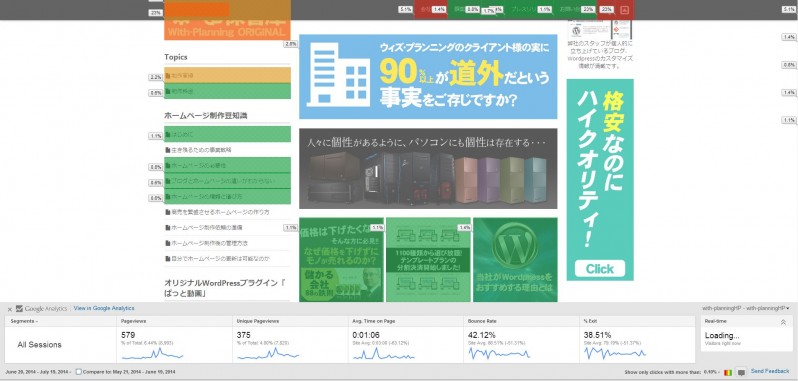
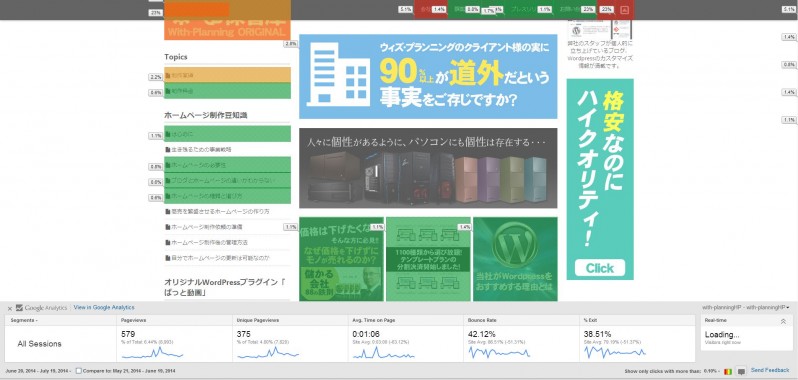
pageAnalyticsを導入することでこのようにリンク場所が色分けされ、横にクリック率が表示されるようになります。
弊社のトップページの場合「会社概要」や、「クライアントの90%」のバナー「制作実績」などのクリック率が多く、「この会社は何の会社なんだろう?」というのを見ていることが多い傾向が伺えます。
見てもらいたい記事をどうやって見てもらえるようにするか
私の場合、「クライアントの90%」のバナーを見てもらいたいのでスマホでもよく目立つセンター部分に表示させました。
スマホで回覧した際は、下記のようにセンターカラムから順に表示しますので3番目に目立つ場所に設置してあるということになります。
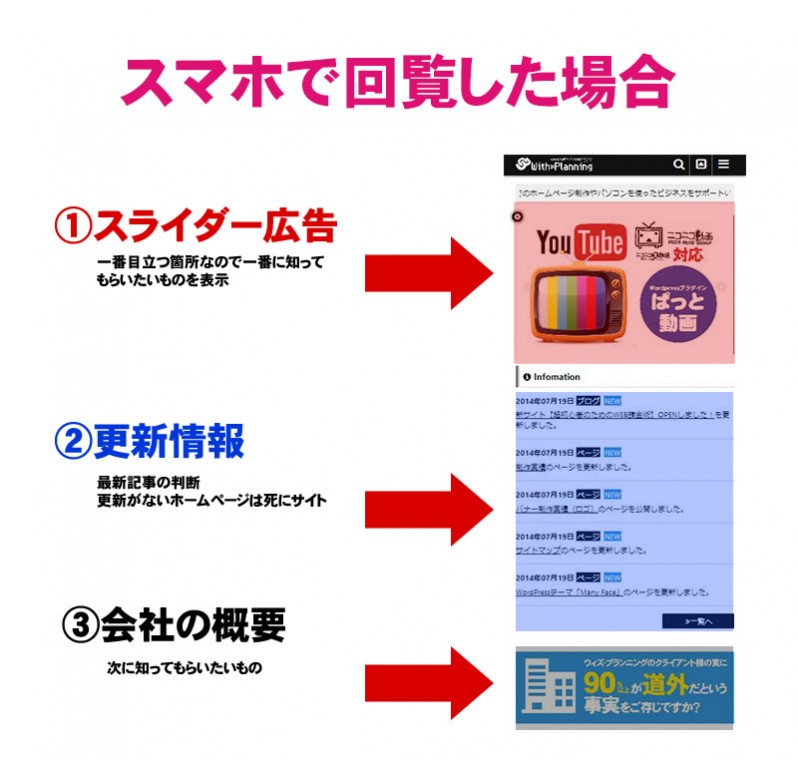
通常ホームページは左から右へ、「Z」を描くように回覧してゆきますがスマホは上から下に順に回覧してゆきます。
このようにクリック率がわかれば様々な戦略を立てることができるようになります。
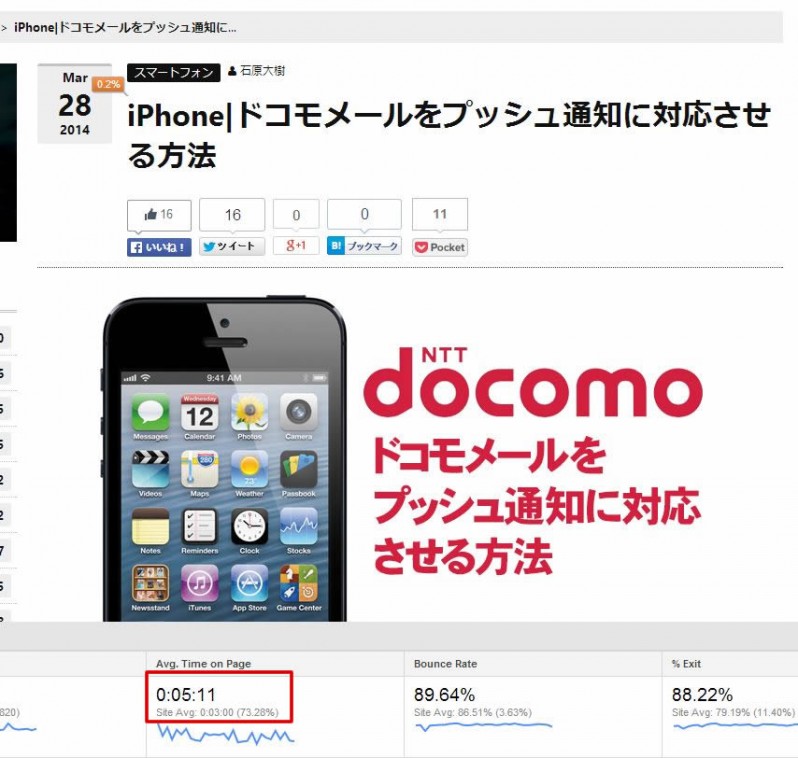
また、弊社の人気記事ベスト3は下記になり、平均滞在時間も実に5分11秒と驚異的な数字でした。
動画のチカラで滞在時間が飛躍的に向上
実は人気記事ベスト2位から10位の間は軒並み動画記事がランクインされており、殆どが平均滞在時間が3~5分となっています。
興味のある動画があることで滞在時間は飛躍的に向上することがわかります。
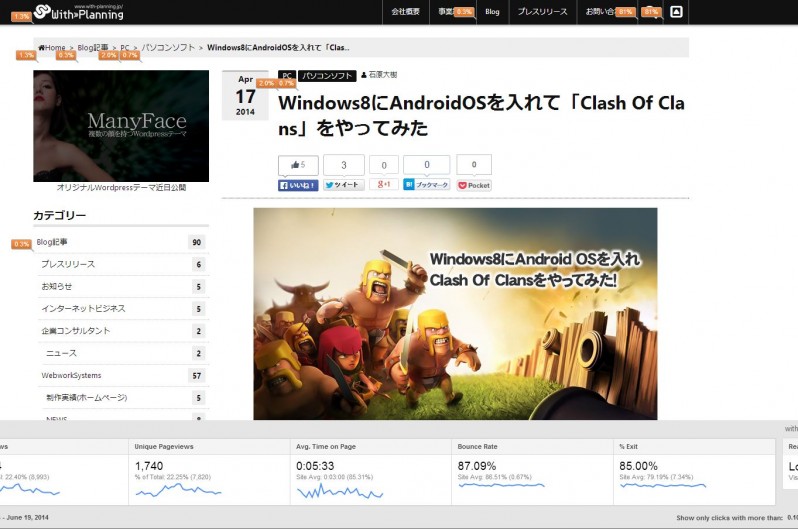
このように、目で見ながら分析することで自分のサイトの欠点が見えてきて対策を打つのが楽しくなります。
pageAnalytics使用方法
GoogleAnalyticsを登録・設定する
まずはアナリティクスに登録し、設定をすることが必須条件となります。
登録方法は下記で解説しております。
http://tafcue.com/google-analytics/google-analytics-introduction001/
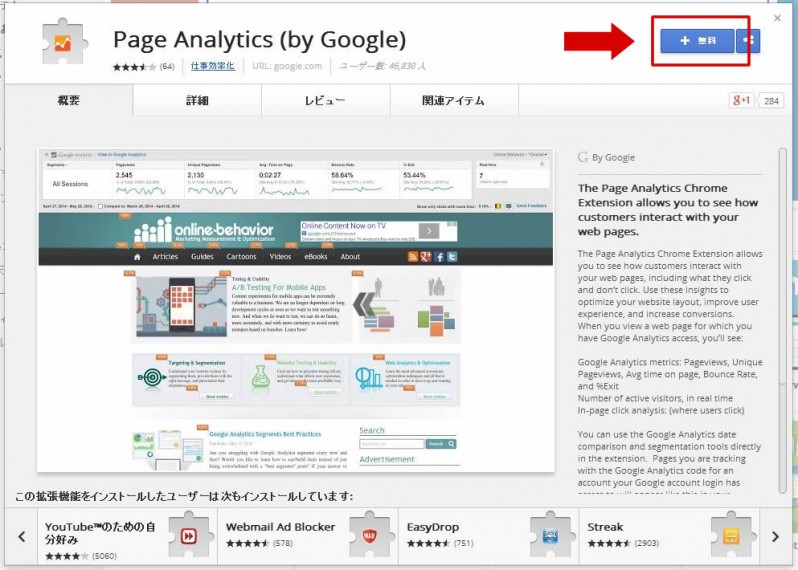
終わりましたらGoogleChromeを使い、pageAnalyticsをインストールします。
クリックするだけの簡単インストールです。
起動方法
GoogleChromeを使い、アナリティクスで登録したホームページに行きます。
ブラウザ右上に>>のボタンがあるのでクリックしてタブを出し、pageAnalyticsをクリックします。
データパネルをTopまたはBottomで配置するのかボタンを押して決めます。
通常はBottomの方が見やすいかもしれません。
Bottmにした場合、右下にパネルが出るので下矢印をクリックします。
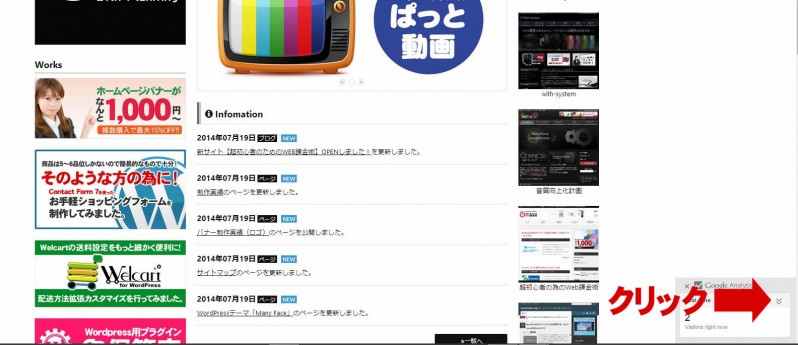
以上でデータが見れるようになります。

ホームページにおける導線設計の専門家
北海道留辺蘂町という、人口6,000人に満たない小さな町を拠点に、独自の集客ノウハウと綿密な導線設計により、東京・大阪・名古屋・福岡・沖縄、さらには海外に至るまで幅広いクライアントネットワークを築く。
大手上場企業や芸能プロダクションをはじめ、全国各地の企業・店舗のWebサイト制作やデザイン業務に携わり、「成果につながるマーケティング設計」を強みとしている。
特に、LINE公式アカウントやエルメッセージを活用した自動化導線の構築、WordPressを基盤とした売れるホームページ制作、ユーザー心理に基づくコンバージョン設計(CV導線の最適化)において高い評価を得ている。
「小さな企業でも、正しい戦略と仕組みで全国へ発信できる」ことを信念に、地域密着型の支援と全国展開の両立を実現。デザインとマーケティングを融合したDX推進を通じて、北海道から全国・海外へ価値を届けている。
趣味はベースギターと一眼レフカメラ、腕時計収集、旅行。