マンガでわかる!今回のテーマ
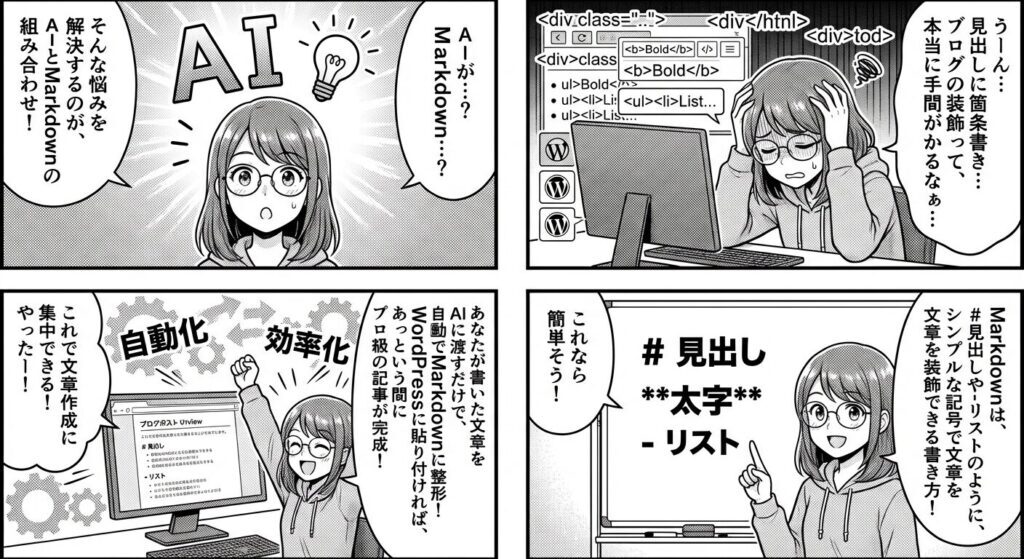
動画で詳しく解説
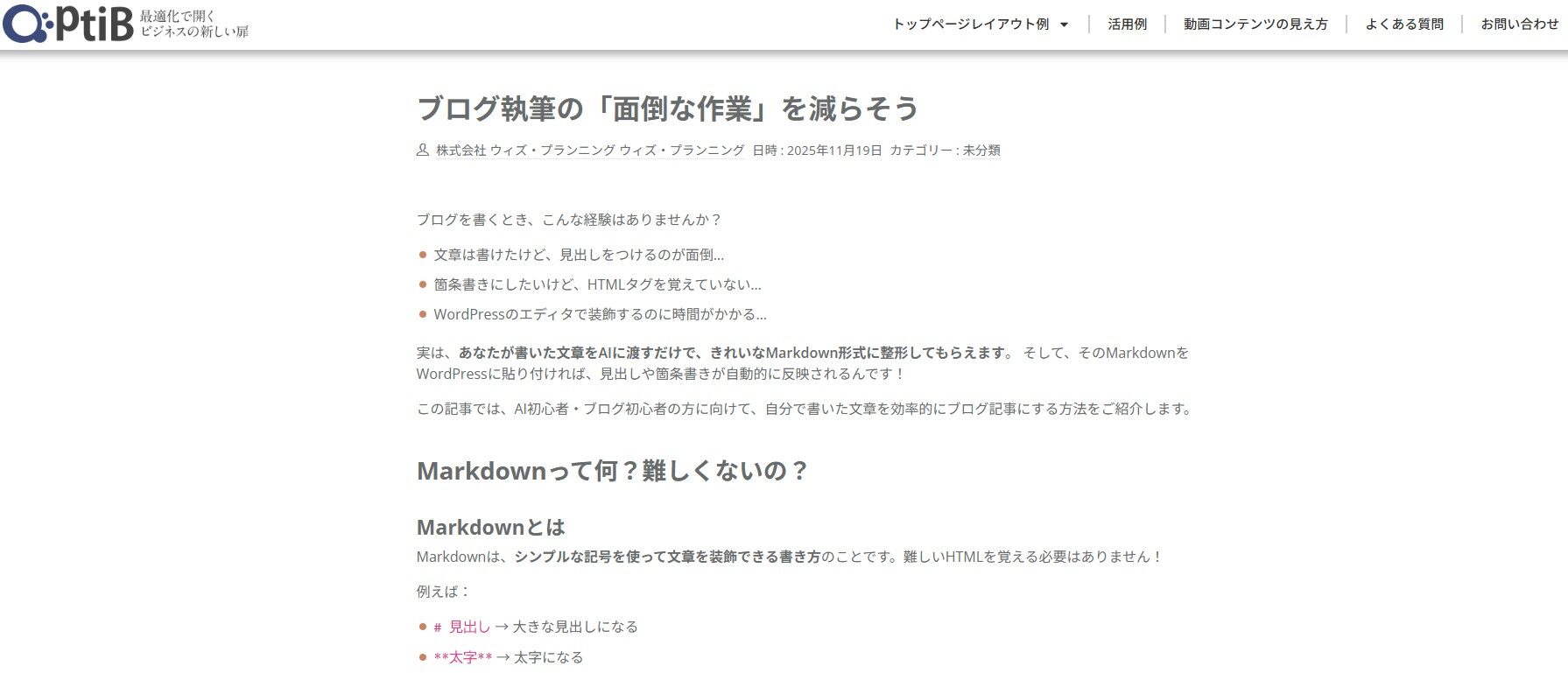
ブログを書くとき、こんな経験はありませんか?
- 文章は書けたけど、見出しをつけるのが面倒…
- 箇条書きにしたいけど、HTMLタグを覚えていない…
- WordPressのエディタで装飾するのに時間がかかる…
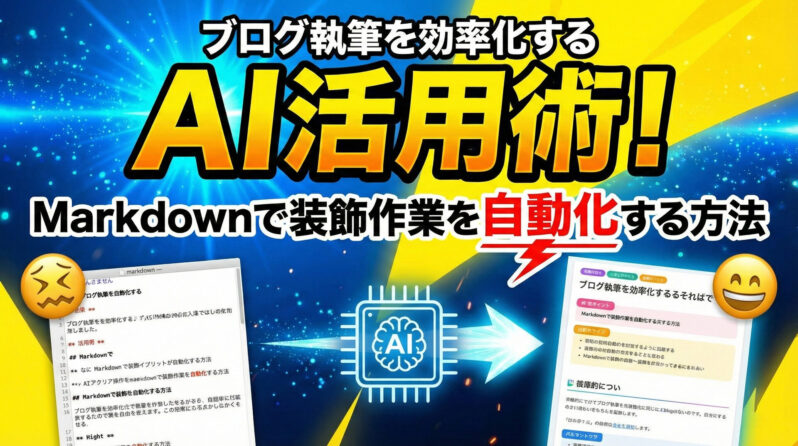
実は、あなたが書いた文章をAIに渡すだけで、きれいなMarkdown形式に整形してもらえます。
そして、そのMarkdownをWordPressに貼り付ければ、見出しや箇条書きが自動的に反映されるんです!
この記事では、AI初心者・ブログ初心者の方に向けて、自分で書いた文章を効率的にブログ記事にする方法をご紹介します。
Markdownって何?難しくないの?
Markdownとは
Markdownは、シンプルな記号を使って文章を装飾できる書き方のことです。難しいHTMLを覚える必要はありません!
例えば:
# 見出し → 大きな見出しになる
**太字** → 太字になる
- リスト → 箇条書きになる
たったこれだけで、きれいに整った記事が作れます。
なぜAIで整形するの?
Markdownの記号を覚えるのは簡単ですが、長い文章を一つ一つ整形するのは意外と手間がかかります。
そこでAIの出番です:
- あなたが普通に文章を書く
- AIに「この文章をMarkdown形式にして」と依頼
- AIが適切な見出しや箇条書きを判断して整形
- 整形された文章をWordPressに貼り付け
文章作成に集中できて、整形作業は自動化というわけです。
準備:WordPressでMarkdownを使えるようにする
WordPressでMarkdownを使うには、Jetpackというプラグインを使うのがおすすめです。
Jetpackのインストールと設定
ステップ1:Jetpackをインストール
- WordPress管理画面にログイン
- 「プラグイン」→「新規追加」をクリック
- 検索ボックスに「Jetpack」と入力
- 「今すぐインストール」→「有効化」をクリック
ステップ2:Markdown機能を有効にする
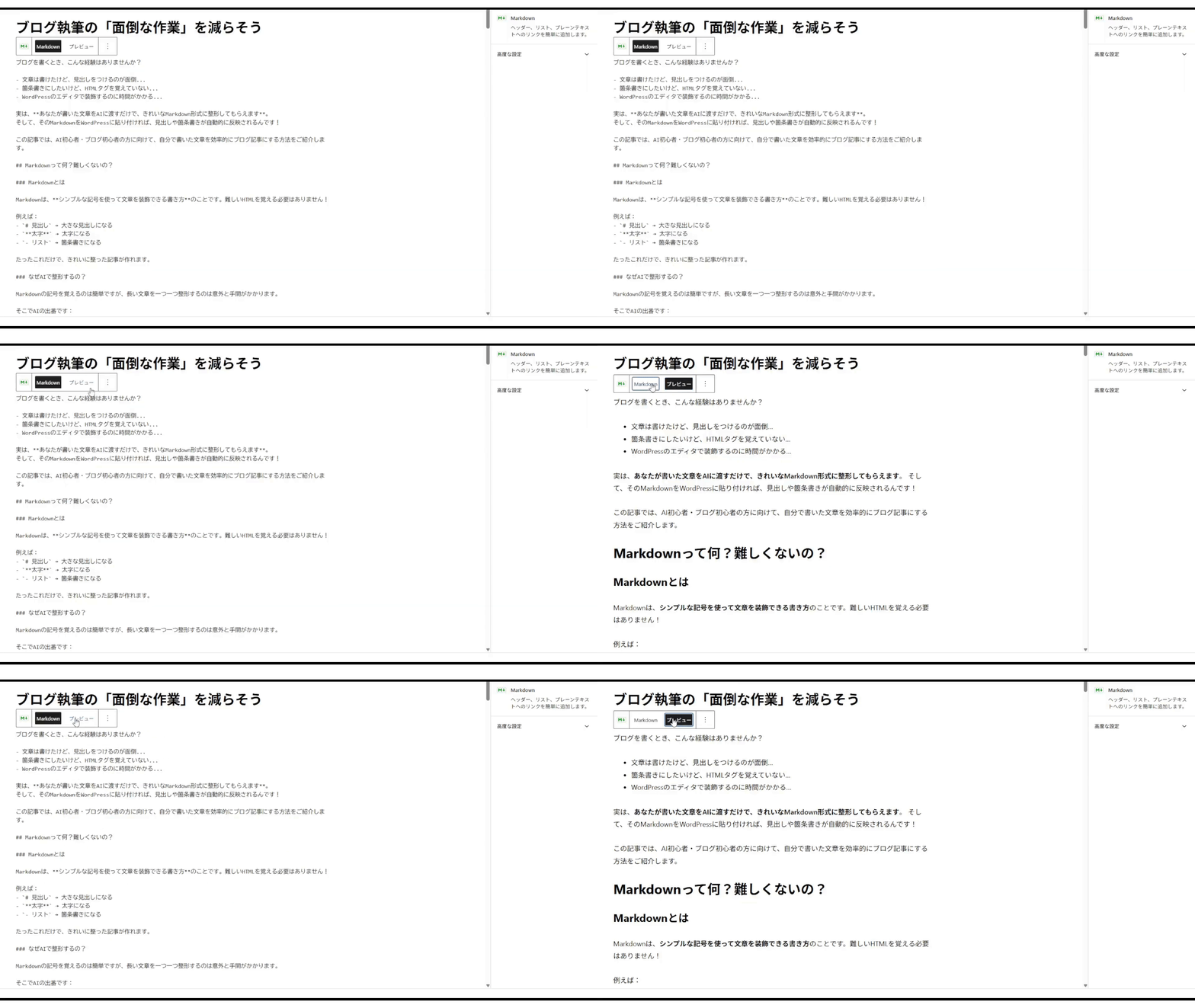
ブロックエディタ(Gutenberg)を使っている場合
Jetpackを有効化すれば、Markdownブロックが自動的に使えるようになります!特別な設定は不要です。
クラシックエディタを使っている場合
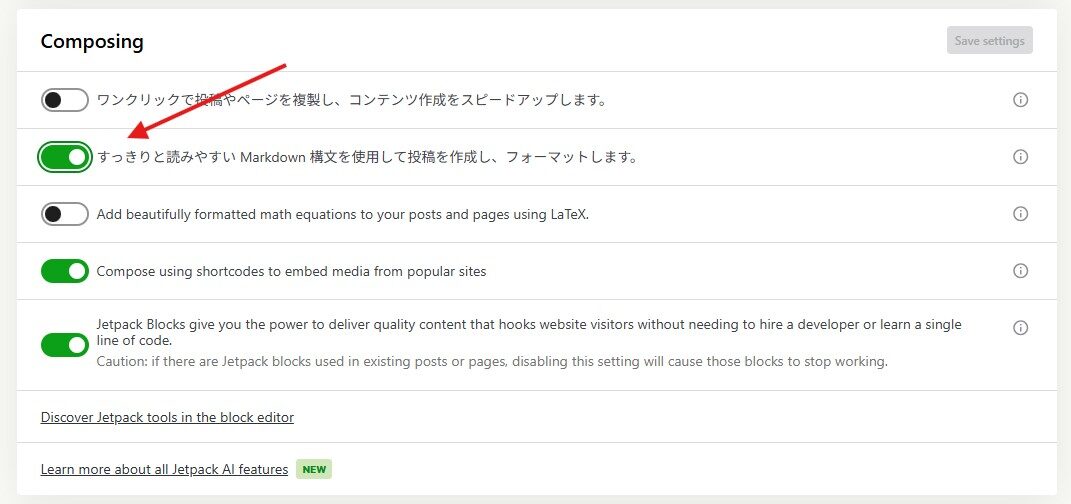
- 「Jetpack」→「設定」を開く
- 「執筆」タブをクリック
- 「Markdown」の項目を探す
- 「プレーンテキストのMarkdown構文で投稿やページに書き込み」をONにする
- 「設定を保存」をクリック
これで準備完了です!
ちなみに!
弊社で製作しているWordPressテーマ OptiBはMarkdownを使用しても綺麗に表示するので興味のある方は是非ご覧ください!
実践:自分で書いた文章をブログ記事にする流れ
それでは、実際に自分で書いた文章をAIで整形し、WordPressに投稿する流れを見ていきましょう。
ステップ1:まず自分で文章を書く
メモ帳やWordなど、好きなエディタで自由に文章を書きましょう。この段階では装飾は一切気にしなくてOKです。
書き方の例:
家庭菜園の始め方

家庭菜園は誰でも気軽に始められる趣味です。
この記事では初心者向けに基本的な始め方を紹介します。

必要なもの
プランターまたは庭のスペース
土(培養土がおすすめ)
種または苗
じょうろ
スコップ

育てやすい野菜
初心者にはミニトマト、レタス、バジルなどがおすすめです。
これらは比較的丈夫で失敗しにくいです。

水やりのコツ
朝か夕方の涼しい時間に水をあげる
土の表面が乾いたらたっぷりと
やりすぎは根腐れの原因になるので注意

最初は小さく始めて、慣れてきたら少しずつ品種を増やしていくのが
長続きの秘訣です。
このように、思いついたことを自由に書けばOKです。
ステップ2:AIに整形を依頼
書いた文章をAI(Claude、ChatGPT、Geminiなど)に渡して、Markdown形式に整形してもらいます。
依頼例:
以下の文章をMarkdown形式に整形してください。
適切な見出しレベル、箇条書き、強調などを使って
読みやすくしてください。

[ここに自分で書いた文章を貼り付け]
AIは文章の内容を理解して、適切に整形してくれます。
ステップ3:AIの出力を確認・調整
AIが整形した内容を確認します。この段階で:
- 見出しのレベルは適切か?
- 箇条書きにすべき部分が正しく変換されているか?
- 強調したい部分は強調されているか?
気になる点があれば、AIに「もう少しこうして」と追加で依頼できます。
調整依頼の例:
「必要なもの」の部分を番号付きリストに変更してください。
「水やりのコツ」の見出しを一つ大きくしてください。
ステップ4:WordPressに貼り付け
整形された文章をコピーして、WordPressに貼り付けます。
ブロックエディタの場合
- 新規投稿画面を開く
- 「+」ボタンをクリック(または
/を入力) - 「Markdown」と検索してMarkdownブロックを追加
- Markdownブロックの中に整形された内容を貼り付け(Ctrl+V または Cmd+V)
重要なポイント:
– Markdownブロックを使えば、見出し・リスト・太字などが自動的に正しく変換されます
– プレビューで確認すると、きれいに装飾された状態が見られます
クラシックエディタの場合
- 新規投稿画面を開く
- 「テキスト」タブをクリック(「ビジュアル」タブではなく)
- 整形された内容を貼り付け
注意: クラシックエディタでは必ず「テキスト」タブで作業してください。「ビジュアル」タブを使うと、一見見た目は良くなりますが、MarkdownではなくHTMLとして保存されてしまい、Markdown化するメリットが失われてしまいます。
ステップ5:最終確認と公開
- 「プレビュー」ボタンで見た目を確認
- 必要に応じて自分で微調整
- タイトルやアイキャッチ画像を設定
- 「公開」ボタンをクリック
完成です!
実例:整形前と整形後を比較
整形前(自分で書いた文章)
おすすめのカフェ

駅前に新しいカフェがオープンしました。
とても居心地が良かったので紹介します。

お店の雰囲気
木のぬくもりを感じるインテリアで落ち着きます。
窓が大きくて明るいのも気に入りました。

おすすめメニュー
ブレンドコーヒー(500円)
自家製チーズケーキ(450円)
どちらも美味しかったです。特にチーズケーキは濃厚でした。

また行きたいと思います。
整形後(AIがMarkdown化)
# おすすめのカフェ

駅前に新しいカフェがオープンしました。
とても居心地が良かったので紹介します。

## お店の雰囲気

- 木のぬくもりを感じるインテリアで落ち着きます
- 窓が大きくて明るいのも気に入りました

## おすすめメニュー

- **ブレンドコーヒー**:500円
- **自家製チーズケーキ**:450円

どちらも美味しかったです。特にチーズケーキは**濃厚**でした。

また行きたいと思います。
このように、自分で書いた文章の内容はそのままに、読みやすい形に整形されます。
こんな使い方もできます
1. アウトラインだけ作ってもらう
依頼例:
「初心者向けのカメラ選び」について記事を書きたいです。
記事の構成(見出しだけ)をMarkdown形式で提案してください。
AIが見出し構成を提案 → あなたが各セクションの文章を書く → 再度AIで最終整形
2. Markdown記法を教えてもらう
依頼例:
Markdownで表を作る方法を教えてください。
商品の比較表を作りたいです。
AIが記法とサンプルを提示 → それを参考に自分で作成
3. 自分で書いたMarkdownをチェックしてもらう
依頼例:
以下のMarkdownに記法ミスがないかチェックしてください。

[自分で書いたMarkdown]
この方法を使うメリットまとめ
- 文章作成に集中できる:装飾のことは後回しでOK
- 作業時間を短縮:整形作業を自動化
- Markdownを学べる:AIの整形を見ることで記法を覚えられる
- レイアウトが崩れない:コピペだけで装飾が完璧
- 柔軟に対応:自分で書くことも、AIに頼ることもできる
まとめ:自分の言葉で、効率的に
この記事では、自分で書いた文章をAIでMarkdown形式に整形する方法をご紹介しました。
重要なポイント:
– ブログの内容は自分で考える(これが一番大切!)
– 整形作業はAIに手伝ってもらえる
– Jetpackを使えばWordPressでMarkdownが使える
– 慣れてきたら自分でもMarkdownを書けるようになる
AIはあくまで「執筆の補助ツール」です。あなたの経験、知識、個性こそが、読者に価値を提供する最も重要な要素です。
整形作業という「面倒な部分」をAIに任せて、あなたは文章の中身に集中しましょう!
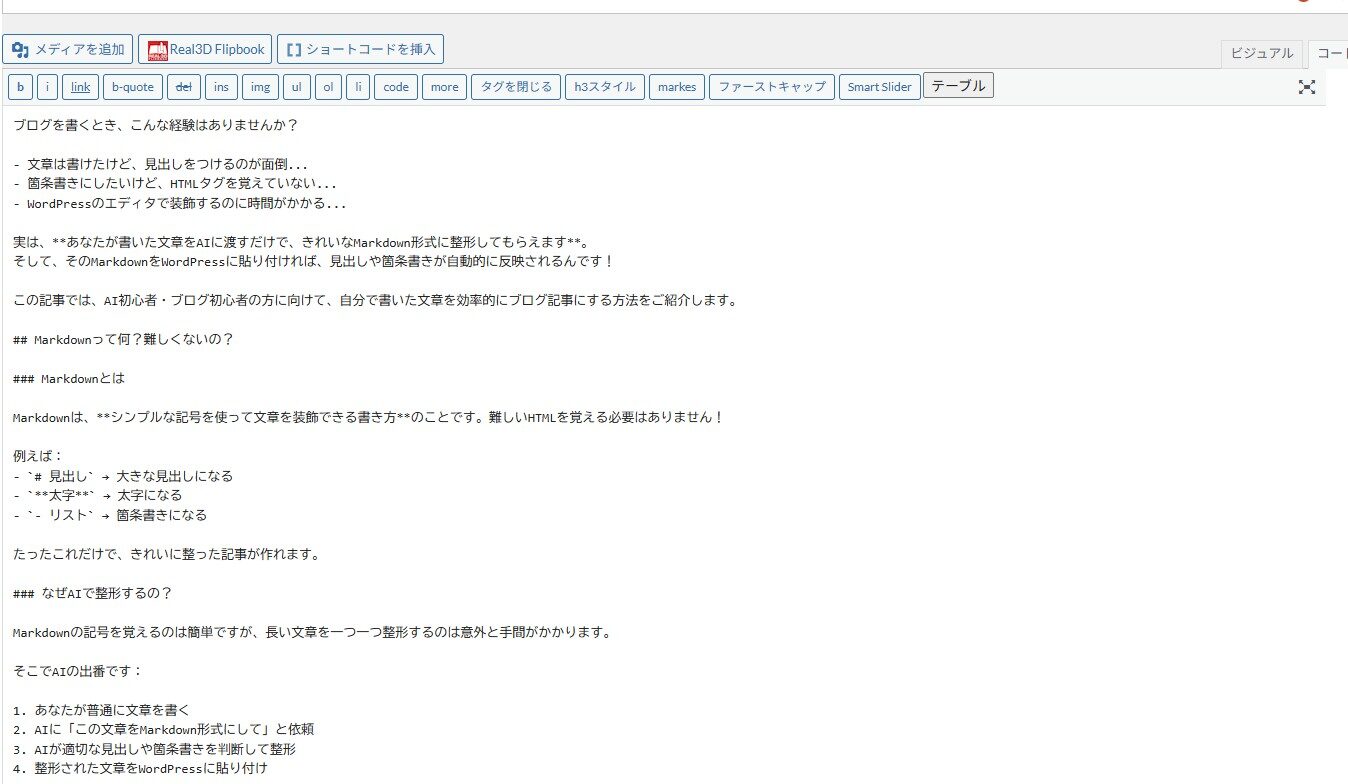
最後に、実はこの投稿もMarkdownで書いてあります。
この記事が役に立ったら、ぜひシェアしてくださいね!

ホームページにおける導線設計の専門家
北海道留辺蘂町という、人口6,000人に満たない小さな町を拠点に、独自の集客ノウハウと綿密な導線設計により、東京・大阪・名古屋・福岡・沖縄、さらには海外に至るまで幅広いクライアントネットワークを築く。
大手上場企業や芸能プロダクションをはじめ、全国各地の企業・店舗のWebサイト制作やデザイン業務に携わり、「成果につながるマーケティング設計」を強みとしている。
特に、LINE公式アカウントやエルメッセージを活用した自動化導線の構築、WordPressを基盤とした売れるホームページ制作、ユーザー心理に基づくコンバージョン設計(CV導線の最適化)において高い評価を得ている。
「小さな企業でも、正しい戦略と仕組みで全国へ発信できる」ことを信念に、地域密着型の支援と全国展開の両立を実現。デザインとマーケティングを融合したDX推進を通じて、北海道から全国・海外へ価値を届けている。
趣味はベースギターと一眼レフカメラ、腕時計収集、旅行。